Monster Maker Monster-Maker-Steuerung
Lerne die Workshop-Inputs, die schlechte Mirrors, falsche Part-Typen und verpasste Animationstests verhindern.
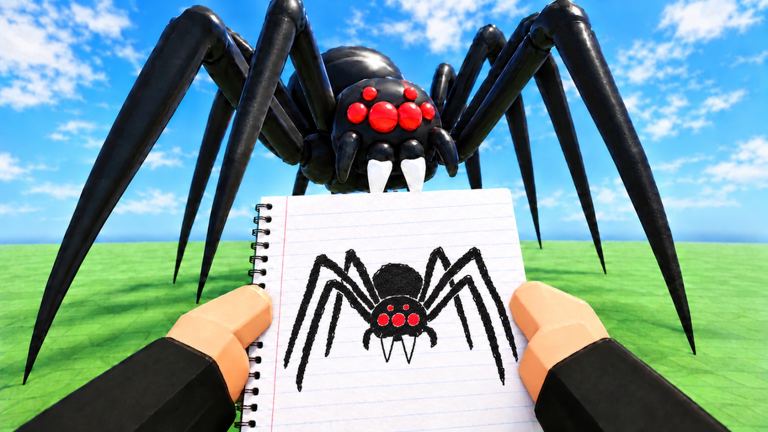
Monster-Maker-Steuerung zu meistern heißt weniger, jedes Icon auswendig zu lernen, und mehr eine zuverlässige Operations-Reihenfolge: richtigen Part selecten, Typ setzen, platzieren, sorgfältig spiegeln, dann Motion previewen. Dieser Guide erklärt diesen Workflow für die Roblox-Creature-Sandbox, damit Erste Schritte-Spieler aufhören, mit der UI zu kämpfen.
Button Art kann nach Patches shift — besonders während der rapiden November-2026-Cadence — also behandle Labels als Konzepte. Ist ein Icon umgezogen, nahe Shop-/Currency-Cluster hoovern und Tabs öffnen, die du vorher ignoriert hast.
Core Control Concepts
| Konzept | Was es tut | Beginner-Tipp |
|---|---|---|
| Camera Orbit / Zoom | Silhouette und Clips inspizieren | Rauszoomen, bevor Proportionen geurteilt werden |
| Part Select | Ein Mesh targeten | Deselecten, bevor du versehentlich den Torso grabst |
| Move / Rotate / Scale (falls exposed) | Placement anpassen | Kleine Nudges; riesige Scales brechen Sockets |
| Mirror | Eine Seite auf die andere kopieren | Erst nach Typing spiegeln |
| Part Type | Arm-/Bein-/Tail-Rollen | Nach jedem Shop Equip rechecken |
| Animation Preview | Stand, Walk, Hit, Slam, Stomp, Whip | Volle Battery fahren |
| Shop / Codes Entry | Economy UI | Siehe Codes einlösen |
| Save / Load | Persistenz | Versionen benennen |
Exakte Keybinds hängen von Device und Roblox’ aktuellem Input Map ab. Auf Desktop Mouse Drag mit Shift/Ctrl-Modifiers kombinieren, wenn der Client sie zeigt; auf Mobile Pinch-Zoom und präzise Taps nutzen.
Empfohlener Edit Loop
- Torso framen — Kamera auf den Core zentrieren.
- Leeren Socket oder Limb Slot selecten — Multi-Select-Unfälle vermeiden.
- Part aus Inventory/Shop Kit equippen — Flexible Stücke aus Beste Parts bevorzugen.
- Part Type sofort setzen — Arm, Bein oder Tail, bevor du dich in den Winkel verliebst.
- Alignment nudgen — Schultern und Hips zuerst; Finger zuletzt.
- Mirror — Eine clean Action.
- Walk previewen — Scheitert Walk, noch nicht dekorieren.
- Save —
controls_practice_v1schlägtmonster.
Dieser Loop ist die mechanische Hälfte von Monster erstellen.
Camera Discipline
- Auf Torso-Höhe orbiten, um Limb-Länge zu beurteilen.
- Top-Down-Checks fangen uneven Mirrors.
- Low-Angle-Checks previewen Scare Factor für gruselige Designs.
- Extreme Zoom auf Stickers sollte warten, bis Motion passt.
Editest du nur aus einem Three-Quarter-Winkel, shippst du Clipping auf der versteckten Seite.
Selection Pitfalls
Gestapelte Stickers können Clicks von Limbs stehlen — dekorative Layers verstecken oder locken, falls die UI es erlaubt, oder vorübergehend entfernen. Tiny Toes sind leicht zu missen; zoomen beim Typing von Beinen. Tails vs. Rear Legs verwirren Selectors auf Digitigrade Kits; Highlight Outline bestätigen, bevor der Typ wechselt.
Zwischen Operations explizit deselecten. Viele „Mirror hat den Kopf dupliziert“-Stories starten mit einer leftover Selection.
Mirroring Controls in der Praxis
Denk Mirror als Commit Button:
- Hotkeys oder UI Buttons mit Flip / Mirror / Symmetry heißen alle „jetzt kopieren“.
- Control nicht spammen; wiederholte Mirrors auf schon gespiegelten Paaren erzeugen auf manchen Creative Tools gestapelte Ghosts.
- Nach Mirror jede Seite einmal tippen und prüfen, dass beide denselben Part Type teilen.
Zeigt dein Device ein Confirmation Modal, lesen — manche Builds fragen, welche Achse zu flippen ist.
Animation Preview Controls
Preview Panel öffnen und durchklicken:
- Stand
- Walk
- Hit
- Slam
- Stomp
- Tail Whip
Einen Clip laufen lassen, während du orbitierst. Motion enthüllt Weight besser als Thumbnail Scrubbing. Previews stoppen, bevor Shop Menus geöffnet werden, um Soft UI Locks auf schwächeren Devices zu vermeiden.
Sieht ein Clip falsch aus, eine control-bezogene Variable ändern (Typ oder Länge), nicht fünf Stickers.
Desktop vs. Mobile
Desktop — Schnellere Precision, leichter Multi-Window Codes List, klarere Hover Labels. Nutzen, wenn Types gelernt werden.
Mobile — Tap Accuracy zählt; öfter zoomen; Codes sorgfältig pasten. Pausen einlegen — Fat-Finger Mirrors tun weh.
Mixed — Struktur auf Desktop bauen, Touch UI später rechecken, wenn du hauptsächlich Phone spielst.
Roblox Performance Settings, die Quality cutten, können Clips verstecken; Graphics beim Edit bumpfen, wenn Hardware es erlaubt.
Shop, Codes und Play Switches
Steuerung heißt auch zu wissen, wann der Editor verlassen wird:
- Einlösen über den Flow in der Codes-Dokumentation.
- Modes mit gespeichertem Monster betreten — unsaved Experiments verschwinden aus dem Kopf, auch wenn der Client nach Updates odd autosaved.
- Mit Notes aus Spielmodi zu Lighting und Camera Distance zurückkehren.
Practice Drills (15 Minuten)
- Jede Gliedmaße selecten und ihren Typ laut ansagen.
- Einen einzelnen Arm fünfmal auf einem Throwaway Save spiegeln, bis Clips aufhören zu überraschen.
- Animations-Battery ohne Colors fahren.
- Absichtlich einen Arm als Tail setzen, Whip/Hit previewen, dann fixen — damit du die Failure Signature für immer erkennst.
- Speichern, reloaden, bestätigen dass Types persisted.
Nach Updates
Wenn Aktualisierungen UI Polish erwähnen, fünf Minuten remappen: Select, Type, Mirror, Preview, Save finden. Nicht annehmen, dass gestern nest noch gilt. Chat Scripts ignorieren, die „Auto Mirror Hacks“ versprechen; siehe Scripts.
Gute Steuerung macht Craft ruhig. Sobald Select → Type → Place → Mirror → Preview Muskelgedächtnis ist, wird jeder andere Guide im Guides-Hub leichter auszuführen.
Häufig gestellte Fragen
Schnelle Antworten zu Builds, Codes und Game Modes.
Welche Monster-Maker-Steuerung sollte ich zuerst lernen?
Part Select plus Part Type. Kannst du eine Gliedmaße nicht zuverlässig highlighten und Arm/Bein/Tail setzen, kämpfen Mirroring und Previews gegen dich.
Warum bricht Mirror immer wieder meinen Build?
Meist dirty Selection, asymmetrische Source-Seite oder wiederholtes Mirror Spam. Eine Seite clean machen, einmal spiegeln, dann inspizieren.
Sind Keyboard Shortcuts auf Mobile gleich?
Nein. Mobile setzt auf Taps, Pins und On-Screen Buttons. Concept Order lernen, dann auf dein Device mappen.
Wann sollte ich Animations-Previews fahren?
Nach Typing und Mirroring von Gliedmaßen — vor heavy Sticker Work — und erneut nach jedem Shop-Kauf.
Steuerung sieht nach einem Patch anders aus. Was jetzt?
Core Concepts auf einem frischen Server remappen und Updates-Hub checken. Icons wandern; der Select-Type-Mirror-Preview-Loop bleibt.