Controles de Monster Maker
Aprende los inputs del taller que evitan mirrors malos, tipos de part incorrectos y pruebas de animación perdidas.
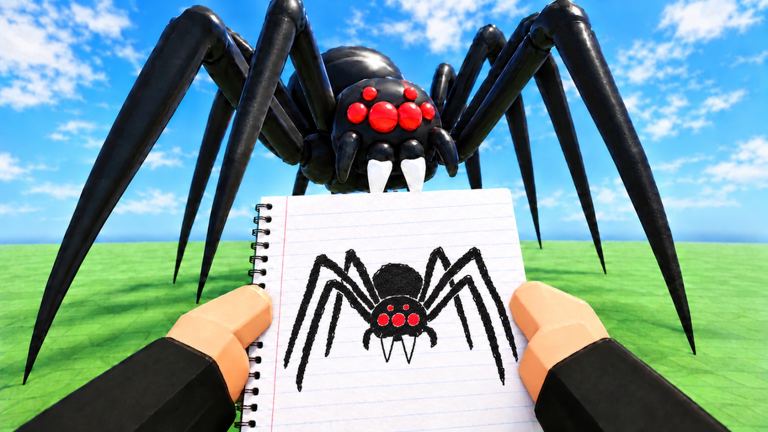
Dominar los controles de Monster Maker es menos memorizar cada icono y más un orden fiable de operaciones: selecciona la part correcta, define su tipo, colócala, espeja con cuidado y luego previsualiza el movimiento. Esta guía explica ese flujo para el sandbox de criaturas de Roblox para que los jugadores de Primeros pasos dejen de pelearse con la UI.
El arte de los botones puede cambiar tras parches —sobre todo durante el ritmo rápido de noviembre 2026— así que trata las etiquetas como conceptos. Si un icono se movió, pasa el cursor por clusters cercanos de tienda/moneda y abre pestañas que antes ignorabas.
Conceptos centrales de control
| Concepto | Qué hace | Tip para principiantes |
|---|---|---|
| Órbita / zoom de cámara | Inspecciona silueta y clipping | Aléjate antes de juzgar proporciones |
| Selección de part | Apunta a una malla | Deselecciona antes de agarrar el torso por error |
| Mover / rotar / escalar (si está expuesto) | Ajusta colocación | Prefiere empujones pequeños; escalas enormes rompen sockets |
| Mirror | Copia un lado al otro | Espeja solo después de tipar |
| Tipo de part | Roles de brazos / piernas / colas | Revisa tras cada equip de tienda |
| Preview de animación | Stand, walk, hit, slam, stomp, whip | Corre la batería completa |
| Entrada a shop / codes | UI de economía | Mira Cómo canjear |
| Guardar / cargar | Persistencia | Nombra versiones |
Los keybinds exactos dependen del dispositivo y del mapa de input actual de Roblox. En escritorio, combina arrastre del ratón con modificadores shift/ctrl cuando el cliente los muestre; en móvil, usa pellizco-zoom y toques precisos.
Loop de edición recomendado
- Encuadra el torso — Centra la cámara en el núcleo.
- Selecciona socket vacío o slot de extremidad — Evita accidentes de multi-selección.
- Equipa part del inventario/kit de tienda — Favorece piezas flexibles de Mejores parts.
- Define el tipo de part de inmediato — Brazo, pierna o cola antes de enamorarte del ángulo.
- Ajusta la alineación — Hombros y caderas primero; dedos al final.
- Mirror — Una acción limpia.
- Preview de walk — Si el walk falla, no decorar aún.
- Guardar —
controls_practice_v1vence amonster.
Este loop es la mitad mecánica de Cómo hacer monstruos.
Disciplina de cámara
- Orbita a altura de torso para juzgar longitud de extremidades.
- Las vistas desde arriba pillan mirrors desiguales.
- Las vistas desde abajo prevén el factor de miedo para Diseños terroríficos.
- El zoom extremo en stickers debería esperar hasta que el movimiento pase.
Si solo editas desde un ángulo de tres cuartos, enviarás clipping en el lado oculto.
Trampas de selección
Los stickers apilados pueden robar clics a las extremidades: oculta o bloquea capas decorativas si la UI lo permite, o quítalas temporalmente. Los dedos diminutos son fáciles de perder; acerca el zoom al tipar piernas. Colas vs piernas traseras confunden selectores en kits digitígrados; confirma el outline resaltado antes de cambiar el tipo.
Deselecciona de forma explícita entre operaciones. Muchas historias de “el mirror duplicó la cabeza” empiezan con una selección sobrante.
Controles de mirroring en la práctica
Piensa en mirror como un botón de commit:
- Hotkeys o botones de UI que digan Flip / Mirror / Symmetry significan “copiar ahora”.
- No spamees el control; mirrors repetidos sobre pares ya espejados crean fantasmas apilados en algunas herramientas creativas.
- Tras el mirror, toca cada lado una vez para verificar que ambos compartan el mismo tipo de part.
Si tu dispositivo muestra un modal de confirmación, léelo: algunos builds preguntan qué eje voltear.
Controles de preview de animación
Abre el panel de preview y recorre:
- Stand
- Walk
- Hit
- Slam
- Stomp
- Tail whip
Deja un clip corriendo mientras orbitas. El movimiento revela peso mejor que scrubbing de miniaturas. Detén previews antes de entrar a menús de tienda para evitar soft-locks de UI en dispositivos modestos.
Cuando un clip se vea mal, cambia una variable relacionada con controles (tipo o longitud), no cinco stickers.
Escritorio vs móvil
Escritorio — Más precisión, lista de codes en multi-ventana más fácil, etiquetas hover más claras. Úsalo al aprender tipos.
Móvil — Importa la precisión del toque; acerca más a menudo; pega codes con cuidado. Descansa: los mirrors de dedo gordo duelen.
Mixto — Construye estructura en escritorio y recomprueba la UI táctil después si juegas sobre todo en el teléfono.
Los ajustes de rendimiento de Roblox que bajan calidad pueden ocultar clipping; sube gráficos al editar si tu hardware lo permite.
Cambios entre shop, codes y play
Los controles también incluyen saber cuándo salir del editor:
- Canjea vía el flujo documentado en Codes.
- Entra a modos con un monstruo guardado: los experimentos sin guardar se evaporan de tu cabeza aunque el cliente auto-guarde raro tras actualizaciones.
- Vuelve con notas de Modos de juego sobre iluminación y distancia de cámara.
Drills de práctica (15 minutos)
- Selecciona cada extremidad y anuncia su tipo en voz alta.
- Espeja un solo brazo cinco veces en un save desechable hasta que el clipping deje de sorprenderte.
- Corre la batería de animación sin tocar colores.
- Tipa a propósito un brazo como cola, previsualiza whip/hit y luego arréglalo: así reconocerás la firma del fallo para siempre.
- Guarda, recarga y confirma que los tipos persistieron.
Tras actualizaciones
Cuando Actualizaciones mencionen pulido de UI, dedica cinco minutos a remapear: encuentra seleccionar, tipar, mirror, preview, guardar. No asumas que el nido de iconos de ayer sigue aplicando. Ignora scripts de chat que prometen “hacks de auto mirror”; mira Scripts.
Buenos controles hacen que el craft se sienta calmado. Cuando seleccionar → tipar → colocar → mirror → preview sea memoria muscular, cada otra guía del Hub de guías se vuelve más fácil de ejecutar.
Preguntas frecuentes
Respuestas rápidas sobre builds, codes y modos de juego.
¿Qué control de Monster Maker debería aprender primero?
Selección de part más tipo de part. Si no puedes resaltar con fiabilidad una extremidad y definir brazo/pierna/cola, mirroring y previews te pelearán.
¿Por qué el mirror sigue rompiendo mi build?
Suele ser una selección sucia, un lado fuente asimétrico o spam repetido de mirror. Limpia un lado, espeja una vez e inspecciona.
¿Los atajos de teclado son iguales en móvil?
No. El móvil depende de toques, pins y botones en pantalla. Aprende el orden de conceptos y luego mapéalo a tu dispositivo.
¿Cuándo debería correr previews de animación?
Tras tipar y espejar extremidades —antes del trabajo pesado de stickers— y otra vez tras cualquier compra de tienda.
Los controles se ven distintos tras un parche. ¿Qué hago?
Remapea los conceptos centrales en un servidor fresco y revisa el Hub de Actualizaciones. Los iconos se mueven; el loop seleccionar-tipar-mirror-preview se queda.