Contrôles Monster Maker
Apprenez les inputs d'atelier qui empêchent les mauvais mirrors, les mauvais types de parts et les tests d'animation manqués.
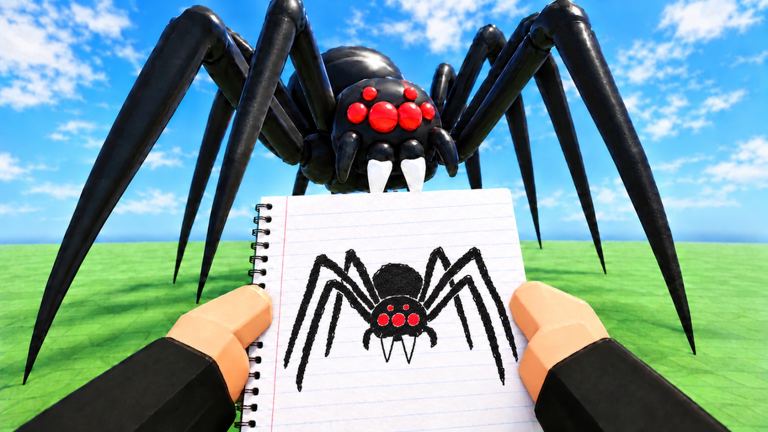
Maîtriser les contrôles Monster Maker, c’est moins mémoriser chaque icône que suivre un ordre d’opérations fiable : sélectionner la bonne part, fixer son type, la placer, mirrorer avec soin, puis prévisualiser le mouvement. Ce guide explique ce workflow pour le sandbox créatures Roblox afin que les joueurs de Premiers pas arrêtent de combattre l’UI.
L’art des boutons peut bouger après les patchs—surtout pendant la cadence rapide de novembre 2026—donc traitez les libellés comme des concepts. Si une icône a bougé, survolez les clusters boutique/monnaie proches et ouvrez les onglets que vous ignoriez avant.
Concepts de contrôle centraux
| Concept | Ce qu’il fait | Conseil débutant |
|---|---|---|
| Orbit / zoom caméra | Inspecter silhouette et clips | Zoomez out avant de juger les proportions |
| Sélection de part | Cible un mesh | Désélectionnez avant d’attraper le torse par erreur |
| Move / rotate / scale (si exposé) | Ajuster le placement | Préférez de petits nudges ; les gros scales cassent les sockets |
| Mirror | Copie un côté vers l’autre | Mirror seulement après le typage |
| Type de part | Rôles bras / jambes / queues | Recheckez après chaque équipement boutique |
| Preview d’animation | Stand, walk, hit, slam, stomp, whip | Lancez la batterie complète |
| Entrée shop / codes | UI économie | Voir Comment échanger |
| Save / load | Persistance | Nommez les versions |
Les keybinds exacts dépendent de l’appareil et de la map d’input Roblox actuelle. Sur desktop, combinez drag souris avec modificateurs shift/ctrl quand le client les montre ; sur mobile, utilisez pinch-zoom et taps précis.
Boucle d’édition recommandée
- Cadrez le torse — Centrez la caméra sur le core.
- Sélectionnez socket vide ou slot de membre — Évitez les accidents multi-select.
- Équipez une part depuis inventaire/kit boutique — Favorisez les pièces flexibles dans Meilleures parts.
- Fixez le type de part immédiatement — Bras, jambe ou queue avant de tomber amoureux de l’angle.
- Nudge l’alignement — Épaules et hanches d’abord ; doigts en dernier.
- Mirror — Une action propre.
- Preview walk — Si walk échoue, ne décorez pas encore.
- Save —
controls_practice_v1batmonster.
Cette boucle est la moitié mécanique de Comment créer des monstres.
Discipline caméra
- Orbitez à hauteur de torse pour juger la longueur des membres.
- Les checks top-down attrapent les mirrors inégaux.
- Les checks low-angle prévisualisent le facteur scare pour Designs effrayants.
- Le zoom extrême sur stickers doit attendre que le mouvement passe.
Si vous n’éditez jamais que depuis un seul angle three-quarter, vous shipperez du clipping sur le côté caché.
Pièges de sélection
Les stickers empilés peuvent voler les clics aux membres—cachez ou verrouillez les couches décoratives si l’UI le permet, ou retirez-les temporairement. Les petits orteils sont faciles à rater ; zoomez en typant les jambes. Queues vs jambes arrière embrouillent les sélecteurs sur les kits digitigrades ; confirmez le contour highlight avant de changer le type.
Désélectionnez explicitement entre les opérations. Beaucoup d’histoires « le mirror a dupliqué la tête » commencent avec une sélection restante.
Contrôles de mirroring en pratique
Pensez au mirror comme un bouton commit :
- Hotkeys ou boutons UI qui disent Flip / Mirror / Symmetry veulent tous dire « copier maintenant ».
- Ne spammez pas le contrôle ; des mirrors répétés sur des paires déjà mirroirées créent des fantômes empilés sur certains outils créatifs.
- Après mirror, tapez chaque côté une fois pour vérifier que les deux partagent le même type de part.
Si votre appareil montre un modal de confirmation, lisez-le—certains builds demandent quel axe retourner.
Contrôles de preview d’animation
Ouvrez le panneau preview et cliquez à travers :
- Stand
- Walk
- Hit
- Slam
- Stomp
- Tail whip
Laissez un clip tourner pendant que vous orbitez. Le mouvement révèle le poids mieux que de scrubber des miniatures. Arrêtez les previews avant d’entrer dans les menus boutique pour éviter les soft locks UI sur les appareils bas de gamme.
Quand un clip a l’air faux, changez une variable liée au contrôle (type ou longueur), pas cinq stickers.
Desktop vs mobile
Desktop — Précision plus rapide, liste de codes multi-fenêtre plus facile, libellés hover plus clairs. Utilisez-le pour apprendre les types.
Mobile — La précision du tap compte ; zoomez plus souvent ; collez les codes avec soin. Prenez des pauses—les mirrors fat-finger font mal.
Mixte — Construisez la structure sur desktop, recheckez l’UI tactile plus tard si vous jouez surtout sur téléphone.
Les réglages performance Roblox qui coupent la qualité peuvent cacher des clips ; montez les graphismes en éditant si votre hardware le permet.
Shop, codes et bascules play
Les contrôles incluent aussi savoir quand quitter l’éditeur :
- Échangez via le flux documenté dans Codes.
- Entrez les modes avec un monstre sauvé—les expériences non sauvées disparaissent de votre cerveau même si le client autosave bizarrement après les mises à jour.
- Revenez avec des notes de Modes de jeu sur éclairage et distance caméra.
Drills de pratique (15 minutes)
- Sélectionnez chaque membre et annoncez son type à voix haute.
- Mirror un seul bras cinq fois sur une save jetable jusqu’à ce que les clips cessent de vous surprendre.
- Lancez la batterie d’animation sans toucher les couleurs.
- Intentionnellement settez un bras comme queue, preview whip/hit, puis corrigez—pour reconnaître la signature d’échec pour toujours.
- Sauvez, reload, confirmez que les types ont persisté.
Après les mises à jour
Quand les Mises à jour mentionnent du polish UI, passez cinq minutes à remap : trouvez select, type, mirror, preview, save. Ne supposez pas que le nid d’icônes d’hier s’applique encore. Ignorez les scripts de chat qui promettent des « auto mirror hacks » ; voir Scripts.
De bons contrôles rendent le craft calme. Une fois select → type → place → mirror → preview en mémoire musculaire, chaque autre guide du Hub des Guides devient plus facile à exécuter.
Foire aux questions
Réponses rapides sur les builds, les codes et les modes de jeu.
Quel contrôle Monster Maker apprendre en premier ?
Sélection de part plus type de part. Si vous ne pouvez pas highlighter fiablement un membre et fixer bras/jambes/queue, mirroring et previews vous combattront.
Pourquoi le mirror continue-t-il de casser mon build ?
En général une sélection sale, un côté source asymétrique, ou du spam mirror répété. Nettoyez un côté, mirror une fois, puis inspectez.
Les raccourcis clavier sont-ils les mêmes sur mobile ?
Non. Le mobile s'appuie sur taps, pins et boutons à l'écran. Apprenez l'ordre des concepts, puis mappez-le à votre appareil.
Quand lancer les previews d'animation ?
Après avoir typé et mirroré les membres—avant le gros travail de stickers—et encore après tout achat boutique.
Les contrôles ont l'air différents après un patch. Que faire ?
Remappez les concepts centraux sur un serveur frais et vérifiez le Hub Mises à jour. Les icônes bougent ; la boucle select-type-mirror-preview reste.