Controles do Monster Maker
Aprenda os inputs da oficina que evitam mirrors ruins, tipos errados de parte e testes de animação perdidos.
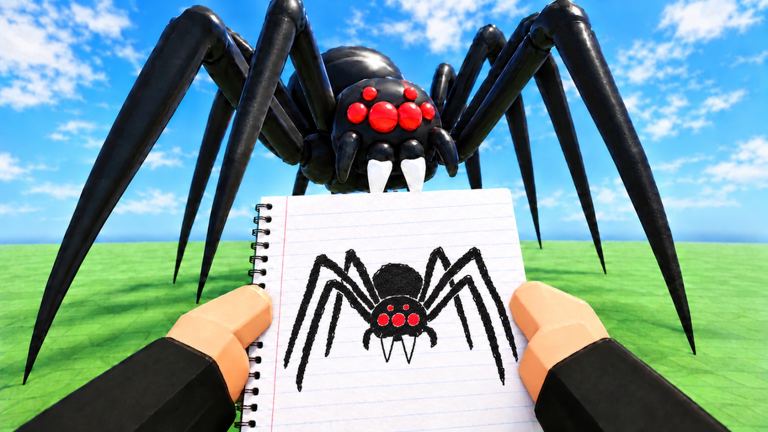
Dominar os controles do Monster Maker é menos memorizar cada ícone e mais uma ordem confiável de operações: selecione a parte certa, defina o tipo, posicione, espelhe com cuidado e depois pré-visualize o movimento. Este guia explica esse fluxo no sandbox de criaturas do Roblox para jogadores de Primeiros passos pararem de brigar com a UI.
A arte dos botões pode mudar após patches—especialmente na cadência rápida de novembro de 2026—então trate rótulos como conceitos. Se um ícone se moveu, passe o cursor perto dos clusters de loja/moeda e abra abas que você ignorava antes.
Conceitos centrais de controle
| Conceito | O que faz | Dica para iniciantes |
|---|---|---|
| Órbita / zoom da câmera | Inspeciona silhueta e clips | Afaste o zoom antes de julgar proporções |
| Seleção de parte | Mira um mesh | Desselecione antes de pegar o torso por engano |
| Mover / rotacionar / escalar (se exposto) | Ajusta posição | Prefira empurrões pequenos; escalas enormes quebram sockets |
| Mirror | Copia um lado para o outro | Espelhe só depois de tipificar |
| Tipo de parte | Papéis de arms / legs / tails | Reconfira após cada equip da loja |
| Preview de animação | Stand, walk, hit, slam, stomp, whip | Rode a bateria completa |
| Entrada de shop / codes | UI de economia | Veja Como resgatar |
| Save / load | Persistência | Nomeie versões |
Binds exatos dependem do dispositivo e do mapa de input atual do Roblox. No desktop, combine arrasto do mouse com modificadores shift/ctrl quando o cliente mostrar; no celular, use pinch-zoom e toques precisos.
Loop de edição recomendado
- Enquadre o torso — Centralize a câmera no núcleo.
- Selecione socket vazio ou slot de membro — Evite acidentes de multi-select.
- Equipe a parte do inventário/kit da loja — Prefira peças flexíveis em Melhores partes.
- Defina o tipo de parte na hora — Arm, leg ou tail antes de se apaixonar pelo ângulo.
- Empurre o alinhamento — Ombros e quadris primeiro; dedos por último.
- Espelhe — Uma ação limpa.
- Pré-visualize o walk — Se o walk falhar, não decore ainda.
- Salve —
controls_practice_v1vencemonster.
Este loop é a metade mecânica de Como fazer monstros.
Disciplina de câmera
- Orbitar na altura do torso para julgar comprimento de membros.
- Checagens de cima capturam mirrors desiguais.
- Checagens de ângulo baixo pré-visualizam o fator susto para Designs assustadores.
- Zoom extremo em stickers deve esperar até o movimento passar.
Se você só editar de um único ângulo de três quartos, vai publicar clipping no lado escondido.
Armadilhas de seleção
Stickers empilhados podem roubar cliques dos membros—esconda ou trave camadas decorativas se a UI permitir, ou remova temporariamente. Dedinhos minúsculos são fáceis de perder; dê zoom ao tipificar pernas. Caudas vs pernas traseiras confundem seletores em kits digitígrados; confirme o contorno destacado antes de mudar o tipo.
Desselecione de forma explícita entre operações. Muitas histórias de “o mirror duplicou a cabeça” começam com uma seleção esquecida.
Controles de espelhamento na prática
Pense no mirror como um botão de commit:
- Hotkeys ou botões de UI que dizem Flip / Mirror / Symmetry significam “copie agora”.
- Não spam o controle; mirrors repetidos em pares já espelhados criam fantasmas empilhados em algumas ferramentas criativas.
- Depois do mirror, toque em cada lado uma vez para verificar que ambos compartilham o mesmo tipo de parte.
Se o dispositivo mostrar um modal de confirmação, leia—algumas builds pedem qual eixo virar.
Controles de preview de animação
Abra o painel de preview e clique por:
- Stand
- Walk
- Hit
- Slam
- Stomp
- Tail whip
Deixe um clip rodando enquanto você orbitar. Movimento revela peso melhor do que scrubbing de thumbnails. Pare previews antes de entrar em menus da loja para evitar soft locks de UI em dispositivos mais fracos.
Quando um clip parecer errado, mude uma variável ligada a controle (tipo ou comprimento), não cinco stickers.
Desktop vs celular
Desktop — Precisão mais rápida, lista de codes em multi-janela mais fácil, rótulos de hover mais claros. Use ao aprender tipos.
Celular — Precisão do toque importa; dê zoom com mais frequência; cole codes com cuidado. Faça pausas—mirrors de dedo gordo doem.
Misto — Monte estrutura no desktop e recheque a UI touch depois se você joga principalmente no celular.
Configurações de performance do Roblox que cortam qualidade podem esconder clips; aumente gráficos enquanto edita se o hardware permitir.
Trocas de shop, codes e play
Controles também incluem saber quando sair do editor:
- Resgate pelo fluxo na documentação de Codes.
- Entre em modes com um monstro salvo—experimentos não salvos somem da sua cabeça mesmo se o cliente autosave de forma estranha após updates.
- Volte com notas de modos de jogo sobre iluminação e distância da câmera.
Drills de prática (15 minutos)
- Selecione cada membro e diga o tipo em voz alta.
- Espelhe um único braço cinco vezes num save descartável até os clips pararem de te surpreender.
- Rode a bateria de animação sem tocar em cores.
- De propósito, defina um braço como cauda, pré-visualize whip/hit e depois corrija—para reconhecer a assinatura de falha para sempre.
- Salve, recarregue e confirme que os tipos persistiram.
Depois de updates
Quando Atualizações mencionarem polish de UI, gaste cinco minutos remapando: ache select, type, mirror, preview, save. Não assuma que o ninho de ícones de ontem ainda vale. Ignore scripts de chat que prometem “hacks de auto mirror”; veja Scripts.
Bons controles fazem o craft parecer calmo. Quando select → type → place → mirror → preview for memória muscular, todo outro guia do Hub de Guias fica mais fácil de executar.
Perguntas frequentes
Respostas rápidas sobre builds, codes e game modes.
Qual controle do Monster Maker aprender primeiro?
Seleção de parte mais tipo de parte. Se você não conseguir destacar um membro com confiança e definir arm/leg/tail, mirroring e previews vão brigar com você.
Por que o mirror continua quebrando minha build?
Em geral seleção suja, lado de origem assimétrico ou spam repetido de mirror. Limpe um lado, espelhe uma vez e depois inspecione.
Atalhos de teclado são iguais no celular?
Não. O celular depende de toques, pins e botões na tela. Aprenda a ordem dos conceitos e depois mapeie para o seu dispositivo.
Quando rodar previews de animação?
Depois de tipificar e espelhar membros—antes do trabalho pesado de stickers—e de novo após qualquer compra na loja.
Os controles parecem diferentes após um patch. E agora?
Remapeie os conceitos centrais num servidor novo e confira o Hub de Atualizações. Ícones se movem; o loop select-type-mirror-preview permanece.